
Corporate Identity
Definition des Logos
Logo & Favicon
Ladet euer Logo im Backend hoch. Verwendet dafür eine SVG-, PNG- oder JPG-Datei.
Die Größe des Logos lässt sich frei anpassen.
Die Position des Logos könnt ihr unter Theme Options > Layout > Header ändern.
Für das Favicon verwendet PNG- oder JPG-Dateien. Nicht alle Größen sind erforderlich, aber 32×32 sollte vorhanden sein.
Hinweis: SVGs werden als Favicons noch nicht von allen Browsern unterstützt.
Legt eure Farben fest
Farben
Die Farben der Webseite können über sechs Farbwerte eingestellt werden.
Wenn ihr unsicher seid, welche Kombination passend ist, nutzt die beiden vorhandenen Buttons, um Vorschläge zu erhalten.
Legt eure Hauptfarbe fest (häufig entspricht sie der Logofarbe), und die Farben-Buttons generieren dazu passende Ergänzungsfarben.
Alle einzelnen Farbwerte können anschließend jederzeit angepasst werden
Schriftart
Typografie
Wählt eine der vorhandenen Schriftarten für eure Webseite aus.
Hier könnt ihr außerdem die Linienhöhe festlegen und bestimmen, ob Überschriften global zentriert dargestellt werden sollen.
Layout
Containerweite
Container
Hier wird die maximale Breite des Inhalts festgelegt. Standardmäßig beträgt sie 1200 Pixel und kann bei Bedarf angepasst werden.
Hinweis: Textelemente sind schmaler dargestellt und haben eine maximale Breite von 850 Pixeln.
Header
Header
Im Header befindet sich das Logo, der Titel der Webseite sowie das Menü.
Hier lässt sich die Platzierung der 3 Inhalte anpassen.
Tipp: Ist im Logo der Titel eurer Webseite nicht integriert, könnt ihr diese mit einem klick hinzufügen.
Beitragskacheln
Beitragskacheln
Beiträge werden für einen Blog oder News Feed genutzt. Sie werden als Kachel in einer Übersicht dargestellt.
Beitragskacheln können auf der Startseite oder auf Archivseiten angezeigt werden, meist in einem dreispaltigen Layout.
Hier kann festgelegt werden, ob das Datum ausgeblendet werden soll.
Wenn eure Webseite mehrere Inhaltstypen nutzt, lassen sich diese ebenfalls optional aus den Kacheln entfernen.
Button
Button
Standardmäßig haben Buttons abgerundete Ecken. Wenn euch das nicht gefällt, könnt ihr die Rundungen hier entfernen.
Im Seiteneditor kann ein einzelner Button alternativ mit einer Kontur (Outline) statt mit einer Hintergrundfarbe dargestellt werden. Zusätzlich lässt sich ein Icon aus der Bootstrap-Bibliothek hinzufügen.
Hamburgermenü
Hamburger
Vegetarisch oder nicht spielt hier keine Rolle.
Diese Option verändert die Darstellung der Menüpunkte im Header. Wird sie aktiviert, erscheint anstelle der Menüleiste ein Hamburger-Icon.
Das ist besonders sinnvoll, wenn viele Menüpunkte auf der ersten Ebene vorhanden sind.
Auf kleineren Bildschirmen wie Tablets und Smartphones wird das Hamburger-Menü automatisch angezeigt.
Benutzerdefinierte Styles
Custom Styles
Ihr kennt euch mit CSS und Javascript aus und möchtet hier und da eine kleine Änderung oder Ergänzung hinterlegen.
Hier findet ihr das Gewerk dazu. Passt bitte beim Javascript auf. Kommt bei Fragen auf uns zu.
Dashboard
Das WordPress-Dashboard zeigt verschiedene Kurzinfos zur Webseite an. Außerdem findet ihr dort Neuigkeiten und Änderungen rund um euer Paket.
Medien
Alle Grafiken und Dateien, die ihr für eure Webseite benötigt, können in der Mediathek hochgeladen werden.
Sie lassen sich außerdem direkt beim Erstellen einer Seite oder eines Beitrags hochladen und einfügen.
Die Mediathek dient somit auch als zentrale Übersicht über alle Dateien.
Seiten
Alle eure Seiten werden hier erzeugt. Eine kleine Geburtsstätte also.
Auch die Startseite gehört hierzu. Welche Seite als Startseite verwendet wird, lässt sich in den Einstellungen festgelegt.
Beiträge
Beiträge sind nützlich um einen Blog oder News Bereich zu etablieren. WordPress hat mit der Idee eines CMS für einen Blog gestartet.
Beiträge können eine komplette Startseite ersetzten aber auch gezielt auf der Startseite mit ausgegeben werden.
Um die Startseite nur mit Beiträgen zu füllen geht dazu in die Einstellungen.
Mit dem Block Abfrage-Loop lassen sich Beitrags-Kacheln definieren.
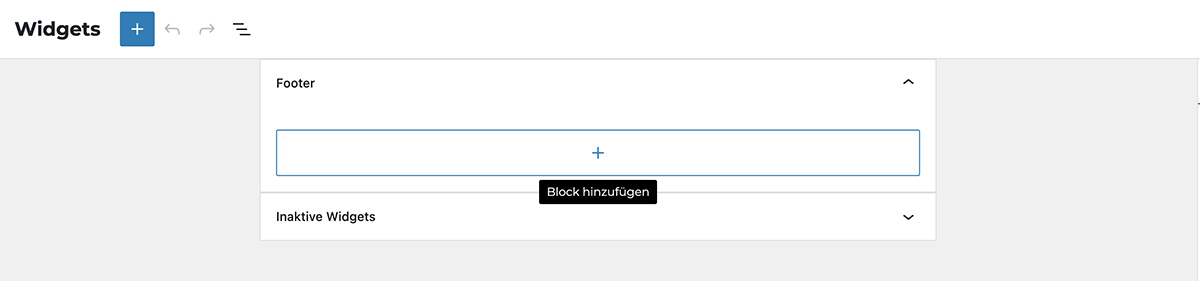
Footer
Menü-Pfad: Design > Widget > Footer
Der Footer befindet sich auf allen Seiten und Beiträgen der Webseite. Die Menüs werden auf der Menü eigenen Seite definiert.
Wenn ihr aber noch andere Bereiche in den Footer legen möchtet könnt ihr das hier machen.
Jeden verfügbaren Block kann man hier platzieren. Ob mehrspaltige Layouts, ein Bild oder Text, alles ist möglich.
Einstellungen
Allgemein
Anpassungen für
- Titel der Webseite
- Website (Standard) Sprache
- Datumsanzeige
- Zeitzone
Kommentare
An- und ausschalten von Kommentaren
Lesen
Legt eure Startseite und Blogseite hier fest.
Zudem lässt sich die Anzahl der Beiträge in den Archiven festlegen.
Die Suchmaschinen können hier abgehalten werden die Seite zu finden.
Diskussion
Diverse Einstellungen für die Kommentare.
Permalinks
Legt die URL-Struktur für eure Beiträge hier fest.
Kategorien und Schlagwörter möchtet ihr umbenennen. Auch das geht hier.
Datenschutz
Verbindet die Datenschutz-Seite hier.
Auch Datenschutz-Richtlinien werden hier als Tipp aufgezeigt.
Um eine Datenschutz-Seite oder euer Impressum zu erstellen, empfehlen wir euch den Online-Generator von eRecht24.
Menü
Definiert hier die Menüs und weist ihnen die Position auf der Webseite zu.
Pro Menü lassen sich Seiten, individuelle Verlinkungen, Kategorien u.v.m. dem Menü hinterlegen.
Via drag’n’drop (mit der Maus ziehen) lassen sich die Menüpunkte verschieben.
Plugins
Plugins erweitern das Gesamt-Packet einer Webseite. Unsere genutzten Plugins sind:
- NinjaForms, für die einfache Einrichtung von Formularen.
- LiteSpeed Cache. Top Caching Plugin, um den Pagespeed so schnell wie möglich zu halten.
- Yoast Duplicate Post, um eine Seite einfach zu kopieren.
- Yoast SEO, Unterstützung im SEO Bereich.
Formular
Ein Formular lässt sich in Ninja Forms schnell und unkompliziert erstellen.
Wählt im Backend Formulare > Erstellen, entscheidet euch für eine Vorlage oder startet mit einem leeren Formular und fügt die benötigten Felder per Drag-and-Drop hinzu.
Nach dem Speichern lässt sich das Formular mit dem Block „Ninja Form“ auf der Seite hinterlegen.
Benutzer Rollen
Die Rollenverteilung im einzelnen.
- Abonnent
- Kann „nur“ gesperrte Seiten ansehen.
- Mitarbeiter
- Kann eigene Beiträge anlegen/schreiben.
- Autor
- Kann Beiträge und Medien anlegen/schreiben/hochladen.
- Redakteur
- Kann Seiten, Beiträge, Medien anlegen/schreiben/hochladen.
- Adminsitrator
- Zusätzlich Menüs anlegen/bearbeiten
- Design Anpassungen vornehmen (Theme Options)
Seiteninhalte erstellen
Seiten und Beiträge werden mit dem WordPress eigenen (Gutenberg-) Editor erstellt. Hier erfahrt ihr ein paar nützliche Tips.
Der neue Editor hat ein anderes Konzept. Dabei gelten folgende Grundsätze: Jedes Element ist ein separater Block.
Daher wird Gutenberg-Editor oft als Blockeditor bezeichnet. Egal, ob du Überschriften, Absätze oder Bilder einfügen möchtest, füge immer zuerst den entsprechenden Block ein. Der Vorteil des neuen Konzepts, jeder Block hat völlig separate Formatierungsoptionen. Wenn du einen Block auswählst, werden die zugehörigen Einstellungen in der Symbolleiste und der rechten Seitenleiste angezeigt.
Einzelne Blöcke können auch per Mausklick verschoben oder kopiert werden. Insgesamt haben Sie nun deutlich mehr Gestaltungsmöglichkeiten für optisch ansprechende Inhalte als im alten Editor.
Die Werkzeugleiste

- Kehre mit dem WordPress-Symbol oben links zum Dashboard zurück.
- Neuen Block hinzufügen
- Werkzeug (Standard ist der Stift als Symbol für „Bearbeiten“)
- Letzte Aktion rückgängig machen / Letzte Aktion wiederherstellen
- Details zum Dokument inkl. Gliederung des Dokuments
- Block-Navigation anzeigen
- Editor Einstellungen (rechte Sidebar) ein-/ausblenden
- Gutenberg Options-Menü öffnen
Neue Blöcke hinzufügen (2)
Hier findest du alle Blöcke für den Editor, neben zahlreichen Standard-Blöcken von WordPress reihen sich noch die eigens für das GRÜNE INTERNET entwickelten Blöcke auf. Eine genaue Übersicht der neuen Blöcke und ihrer Funktionsweise findest du in unserer hier.
Folgende Blöcke aus dem Standard von WordPress des EINFACHEN INTERNETS.
Text
- Absatz
- Überschrift
- Liste
- Code
- Vorformatiert
- Zitat
- Tabelle
- Vers
Medien
- Bild
- Cover
- Datei
- Galerie
- Medien und Text
Design
- Abstandshalter
- Buttons
- Spalten
- Gruppe
- Trennzeichen
Widgets
- HTML
- RSS
Tabellen
Tabellen lassen sich mit dem Block „Tabellen“ aufbauen.
Spalten und Zeilen lassen sich individuell erweitern.
Ebenso kann eine Kopf und/oder Fußzeile ergänzt werden.
Listen
Listen lassen sich mit dem Block „Listen“ aufbauen.
Es kann zwischen Listen-Punkte oder Listen-Nummern ausgewählt werden.
Mit dem Einrücken-Tab oder dem dazugehörigen Button, lassen sich Listenpunkte Einrücken
Videos
Videos lassen sich in die Mediathek hochladen. Wir empfehlen Videos nur für Hero-Bereiche zu begin einer Seite aus der Mediathek zu nutzen. Achtet auf eine passende (minimale) Größe, um den Datenstrom für eure Besucher gering zu halten. Video-komprimieren finden sich Online.
Für alle anderen Videos empfiehl es sich, Youtube zu nutzen und diese Videos via Iframe in einer Seite zu platzieren.
Editoreinstellungen (7)
Die Editoreinstellungen befinden sich in der rechten Seitenleiste. Er lässt sich zu und abschalten. Über die oberen Registerkarten könnt ihr zwischen Seite und Block wechseln. Ersteres gilt, wie der Name schon verrät, für die Seiteneinstellungen allgemein und letzteres für das ausgewählte Block-Element.
Seiten
Auf dieser Registerkarte werden die Einstellungen für die aktuell bearbeitete Seite (Beitrag) angezeigt.
Der Screenshot zeigt die Seiteneinstellung einer Seite. Mehr Optionen gibt es noch für Beiträge (Kategorien, Schlagworte und Textauszüge).
Einzelne Einstellungen können durch Klicken auf die Pfeile erweitert werden. Im folgenden eine Erklärung der wichtigsten Optionen:

Zusammenfassung
- Sichtbarkeit: Artikel können für alle öffentlich, nur für registrierte Benutzer privat oder für bestimmte Benutzergruppen passwortgeschützt sein.
- Veröffentlichen: Veröffentlichen Sie Ihren Beitrag sofort oder zu einem bestimmten Zeitpunkt in der Zukunft.
- Beitrag auf der Startseite halten: Auf diese Weise können Sie Beiträge als sticky markieren. Der Beitrag wird dauerhaft oben auf der Startseite angezeigt. Gilt natürlich nur für Beiträge.
- Ausstehende Überprüfung: Autoren ohne Veröffentlichungsrechte können Beiträge nur auf diesen Status setzen. Die Veröffentlichung muss dann von einem Redakteur oder Administrator durchgeführt werden.
- In den Papierkorb verschieben: Der Beitrag wird in den Papierkorb verschoben und nicht mehr veröffentlicht.
Revisionen: Zuletzt gespeicherte Zustände, die wieder aktiviert werden können (eine Art Backup)
Seiten-Attribute
Diese Gruppe enthält ein Dropdown-Menü zur Template Auswahl. Hier findet man das Template „Startseite“. Es generiert eine automatische Darstellung der Inhaltstypen (Beiträge, Termine, Themen, etc.) und setzt sie nach dem Inhalt des Editors.
Block
In dieser Registerkarte werden immer die Einstellungen des aktuell bearbeiteten Blocks angezeigt. Wenn du also auf einen anderen Blocktyp klickst, werden die verfügbaren Optionen geändert.
Gutenberg Options-Menü (8)
Das Options-Menü erreichst du mit einem Klick auf die drei Punkte oben rechts in der Ecke. Hier kannst du verschiedene globale Einstellungen für den Editor vornehmen.
Block – Erweiterung
Neben den Standardeinstellungen eines WordPress-Blocks, haben wir nützliche Erweiterungen entwickelt. Hier findet ihr eine Übersicht.
Bodenabstand
Der Abstand zum nächsten Block (Element) ist vordefiniert. Wir haben die 4 Standard-Abstände zur Auswahl bereitgestellt.
Möchte man einen anderen Abstand haben lässt sich das für folgende Blöcke anpassen:
- Überschrift
- Paragraph (Textabsatz)
- Gruppe
- Spalte
- Galerie
Einblende Animation
Immer mehr Webseite bekommen kleinere Animationen, um die Aufmerksamkeit auf einen Bereich zu legen.
Unsere Animations-Erweiterung bietet diese Aufmerksamkeit. Schaltet die Animation für einen bestimmten Block frei und gebt zudem noch eine Richtung an, von der die Animation kommen soll.
Da auch der Gruppenblock diese Möglichkeit hat, lassen sich über ihn alle erdenklichen Elemente (Blöcke) einblenden.
- Überschrift
- Paragraph (Textabsatz)
- Gruppe
Beispiel
Dieser Absatz wurde als Beispiel eingeblendet
Slider
Ein Slider ist für eine Webseite ein „must have“. Um diesen zu realisieren haben wir euch eine einfache Realisierung bereit gestellt.
Wählt entweder eine Galerie als Basis für euren Bilder-Slider und aktiviert die Erweiterung rechts in der Block-Einstellung.
Der Inhalt einer Gruppe lässt sich übrigens auch als Slider wiedergeben, falls man einen komplexeren Inhalt der Slides erstellen möchte.
zum Beispiel
Überlappung von Spalten
Mit dieser exklusiven Erweiterung, lässt sich bei einer Spalte ein gewisses Maß einer Überlappung realisieren.
zum Beispiel
Parallax
Ein Cover-Bild lässt sich mit einem Parallax-Effekt verschönern.
Achtet dazu auf genügen „Fleisch“ im Bild, sodass der Effekt auch gut zur Geltung kommt.
zum Beispiel
Schnelleres Scrollen
Gruppe können eine schneller Bewegung als die Scroll-Geschwindigkeit bekommen. Es gibt 3 unterschiedliche Geschwindigkeiten. Die Option
zum Beispiel
Hero-Bild
Ein Cover oder Bild, kann die exakte höhe des Bildschirm mit nur einem klick bekommen. Achtet auch hier auf eine genügende Qualität des Bildes.
Gut geeignet für Hero-Bilder die am Anfang einer Seite ausgegeben werden.
Die Liste wird stetig erweitert …
Blöcke vom einfachen Internet
Jenseits der Standard-Blöcke gibt es noch weitere Blöcke die exklusiv für euch zur Verfügung stehen.
Zähler Block
Eine kleine Animation die einen Füllstand wiedergibt.
zum Beispiel
Youtube Popup
Spielt ein Youtube-Video in einem Popup aus.
Ein Vorschaubild kann frei gewählt werden.
Die ID des Videos genügt.
zum Beispiel
Akkordeon
Ein Akkordeon-Effekt-Container, wo sich der Inhalt beim klicken auf die Überschrift öffnet.
zum Beispiel
Störer
Ein mitlaufender kleiner Banner, den Ihr mit Text und einem Link belegen könnt
Bild mit Lupe
Ein Vorschaubild das über ein Popup vergrößert werden kann. Als Erkennungs-Symbol wird eine kleine Lupe hinzugefügt.
zum Beispiel
Open Streetmap
Darstellung einer Karte, in die ihr euren Standort hinterlegen könnt
zum Beispiel
Countdown
Ein Zähler der auf ein Datum die Zeit runter zählt. Zudem kann ein Link hinterlegt werden
zum Beispiel
Tabs
Ein Tab-Container kann über diesen Block realisiert werden.
zum Beispiel
Inhaltsverzeichnis
Das Inhaltsverzeichnis generiert sich automatisch aus den im Folgetext hinterlegten Überschriften. Verlässt der Besucher das ende des Inhaltsverzeichnis, lässt sich das Verzeichnis über einen mitlaufenden Button wieder vor Augen bringen.
Icons
für das einbinden von Icons haben wir euch die Sammlung von Bootstrap hinterlegt.
Ihr müsst dem Block (Icon) nur den Namen des Icons von Bootstrap angeben und das Icon wird übernommen.
Auch für Buttons lässt sich ein Icon hinzufügen.
zum Beispiel
Teaserbox
Die Teaserbox gibt einen vordefinierten Container aus, der aus 2 Spalten besteht. Ein Bild auf der einen, einen Textbereich sowie einen Button auf der anderen enthält. Hinterlegt wird die Box mit den Farben der Webseite.
Die Box spart euch Zeit.
zum Beispiel
Karussel
Statt einem Slider kann hiermit eine Karussel-Animation genutzt werden.
zum Beispiel
Block Vorlagen
Block-Vorlagen sind vorgefertigte Block-Kombinationen und Layouts, die du mit einem Klick in deine Seiten oder Beiträge einfügen kannst. Sie enthalten bereits gestylte Elemente.
Öffne eine Seite oder einen Beitrag im Block-Editor
Klicke auf das + Symbol (Block hinzufügen)
Wähle oben den Tab „Vorlagen“
Hier siehst du alle verfügbaren Block-Vorlagen nach Kategorien sortiert.
Modulbüro Blöcke
Hero
Setzt ein Cover-Block mit einem Titel in die Höhe des gesamten bildschirms
GotoTop-Button
Füge diesen Button in deinen Footer ein, damit Besucher auf jeder Seite bequem nach oben scrollen können – ein Klick genügt.